Copiar celdas
Para copiar una celda basta con situarnos sobre ella y pulsar el botón derecho y en el menú emergente elegir Copiar. Si queremos copiar un rango completo seleccionamos desde la primera celda, sin soltar el botón izquierdo del ratón hasta que lleguemos a la última celda. Hay un truco para seleccionar más rápido. Nos situamos sobre la primera celda a copiar y en el teclado pulsamos Mayusc + Ctrl + Cursor (en la dirección que necesites, normalmente hacia abajo). Con este atajo de teclas seleccionamos automáticamente todas las celdas del rango, siempre y cuando tengan contenido. Es decir, se seleccionan las celdas hasta que nos encontremos una sin contenido, ahí se para. En el ejemplo de abajo, si usamos el atajo de teclado la selección se queda en CARRASCO BUENO. Si quisiéramos seguir seleccionando basta con pulsar nuevamente el cursor inferior hasta que todas las celdas deseadas queden seleccionadas.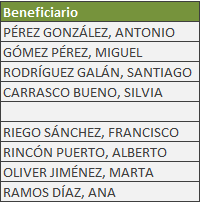
Pegar celdas
Cuando pegamos celdas en excel no sólo pegamos su contenido, también su formato y las fórmulas si las tiene. Por eso excel nos ofrece diferentes opciones de pegado, dependiendo de nuestras intenciones. Si lo que queremos es pegarlo todo, es decir, la celda tal cual está con su contenido, formato y fórmulas usaremos la famosa combinación Ctrl + V. ¡Ojo! Si pegamos fórmulas las trasladamos a la nueva celda. Me explico. Si copiamos la celda D5, que es la suma de B5 + C5 y la pegamos en D6, la fórmula que se traslada es la de B6 + C6. Esto es debido a las referencias relativas y referencias absolutas. Si queremos pegar con opciones nos posicionamos sobre la celda donde queremos pegar y con el botón derecho del ratón nos aparece el siguiente cuadro:
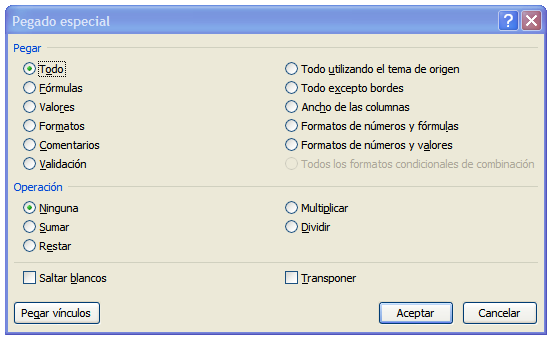
- Todo: pega todo el contenido y formato de celda.
- Fórmulas: pega solo las fórmulas tal y como se escribieron en la barra de fórmulas.
- Valores: pega solo los valores (no las fórmulas).
- Formatos: pega solo el formato copiado.
- Comentarios: pega solo los comentarios adjuntos a la celda.
- Validación: pega solo la configuración de validación de datos de las celdas copiadas.
- Todo utilizando el tema de origen: pega todo el contenido y formato de las celdas copiadas.
- Todo excepto bordes. pega todo el contenido de la celda sin bordes.
- Ancho de las columnas: pega solo los anchos de columna de las celdas copiadas.
- Formatos de números y fórmulas: pega solo las fórmulas y los formatos de número de las celdas copiadas.
- Formatos de números y valores: pega solo los valores (no las fórmulas) y los formatos de número de las celdas copiadas.
Operaciones aritméticas
Una de las opciones que tenemos al pegar es que se pueda realizar una operación aritmética. En este caso se realiza una operación determinada con los valores de las celdas copiadas y los valores ya existentes en las celdas donde vamos a pegar. Las operaciones son sumar, restar, multiplicar y dividir. Veamos un ejemplo: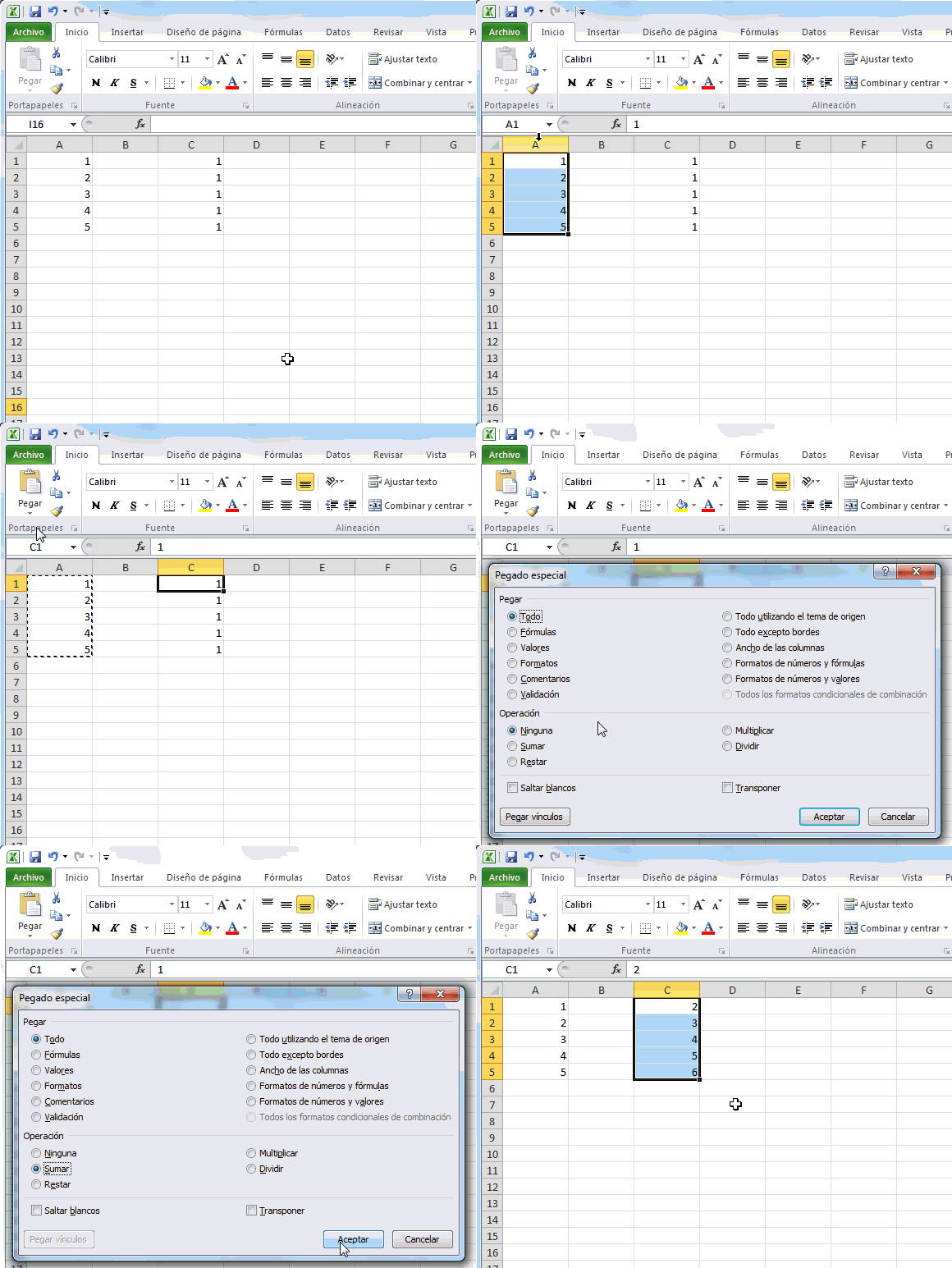
Saltar blancos
Otra opción nos da la posibilidad de copiar, por ejemplo, las celdas de un rango y pegar solo aquellas que tengan contenido, obviando las celdas en blanco. En el siguiente ejemplo se ve de forma sencilla: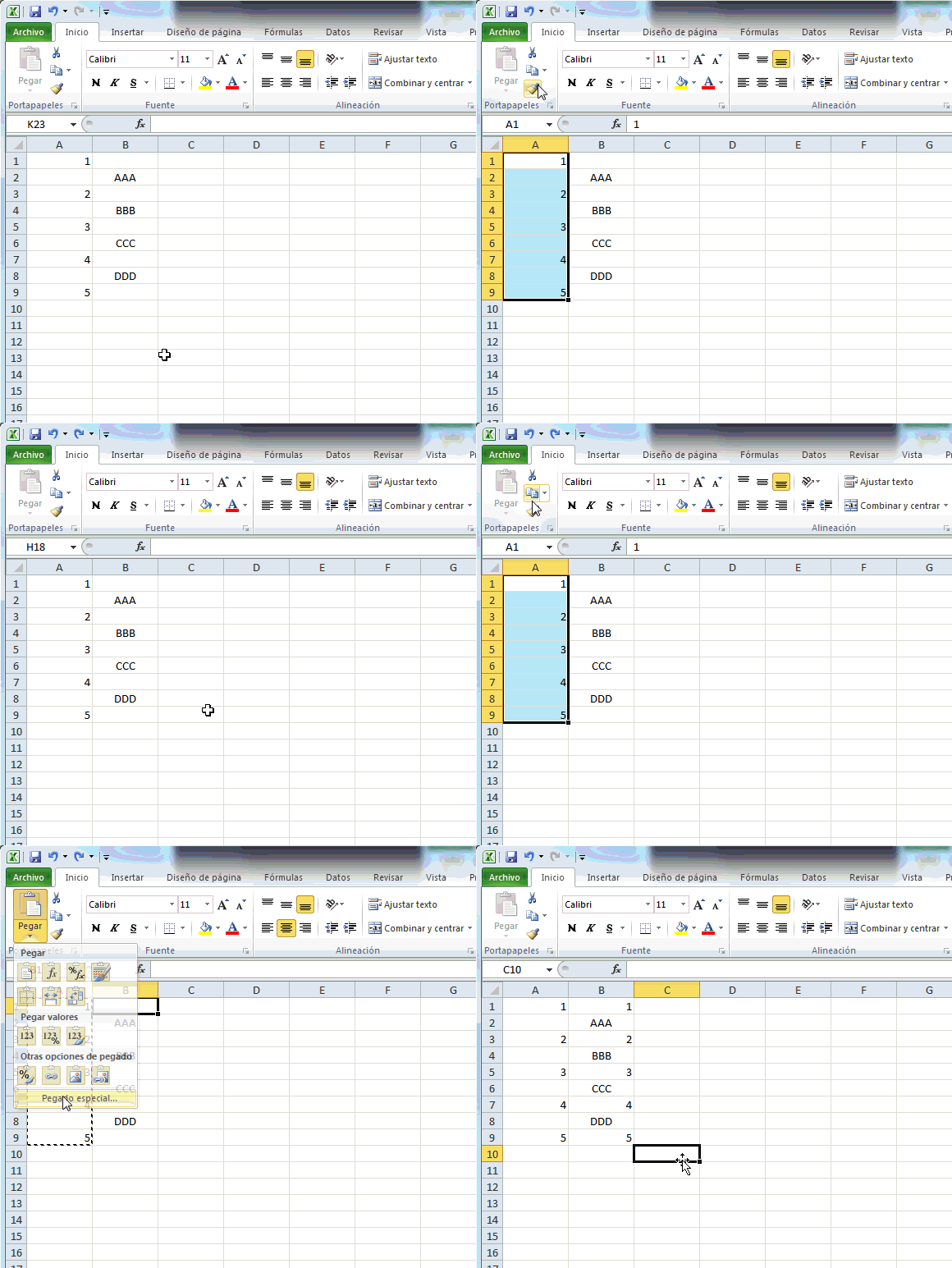
Transponer
En este caso lo que conseguimos es cambiar la orientación de las celdas copiadas. Si están en una columna se pegaran como una fila y viceversa. Esto se usa mucho cuando queremos disponer los datos una manera que nos sea más útil o para un tratamiento más sencillo. Aquí lo vemos: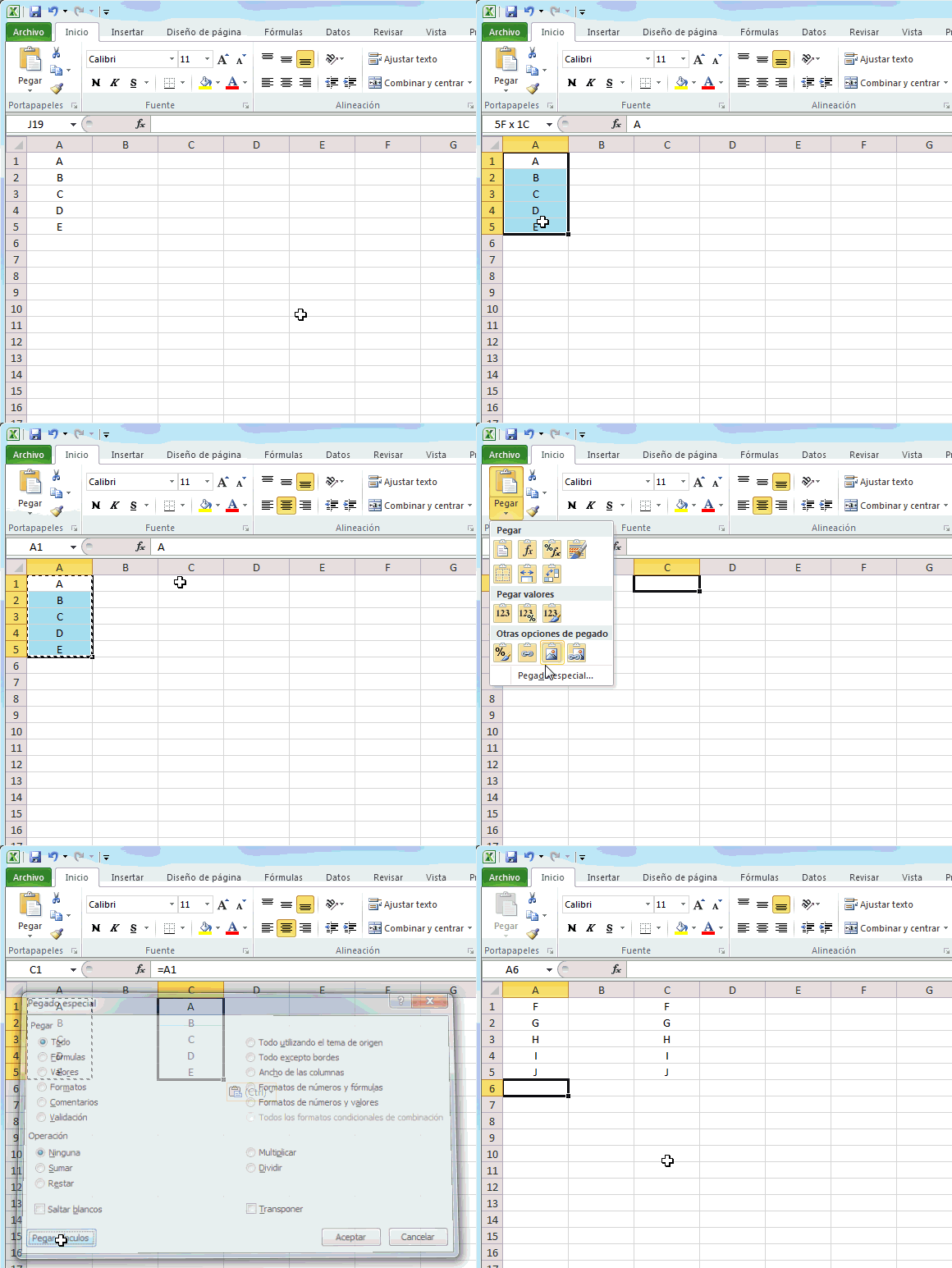
El pegado especial es de esas cosas que se preguntan en los exámenes de auxiliar y administrativo del Estado. Si alguna vez te has planteado opositar, déjame tu email y te mando gratis mi guía de C1 y C2 de AGE, con cómo son estas oposiciones, el temario de los dos cuerpos y preguntas oficiales resueltas.
